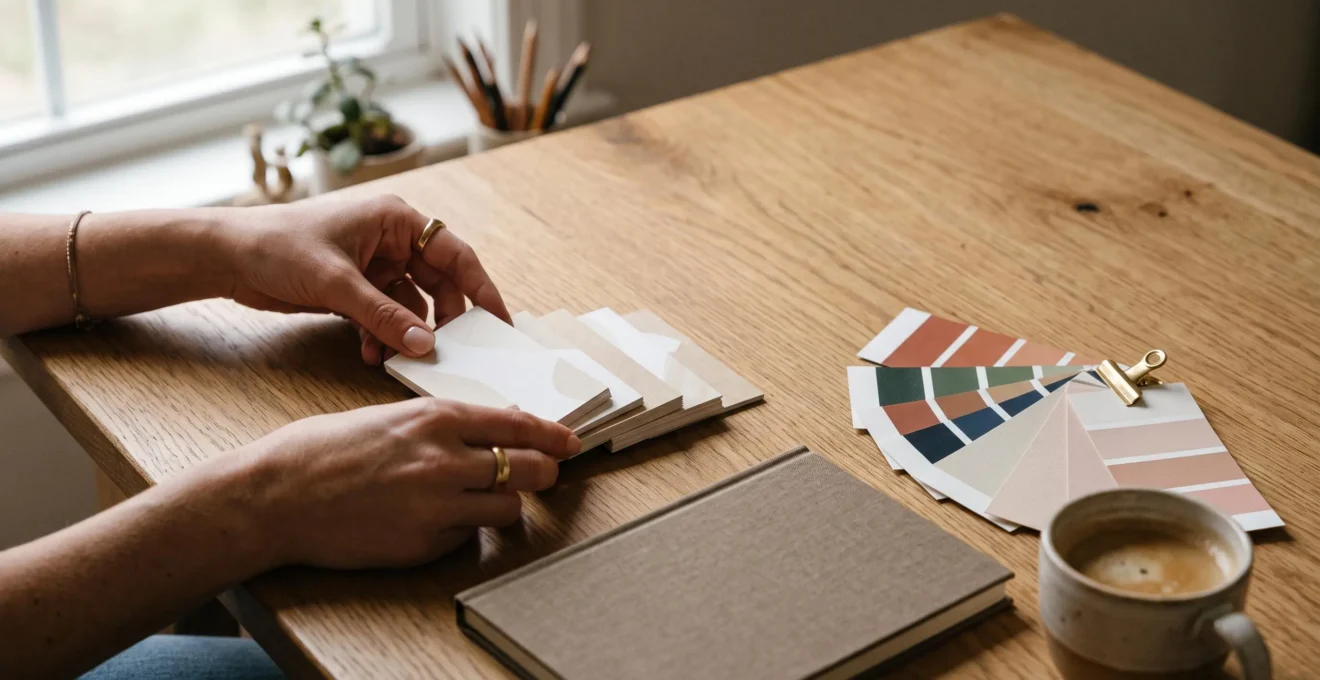
Créer une carte d’allure professionnelle sans expérience n’est pas une question de talent artistique, mais de compréhension de la logique des outils en ligne.
- Le secret réside dans l’utilisation intelligente des gabarits (templates), qui contiennent déjà 80% des règles de design professionnel.
- La maîtrise de quelques points techniques cruciaux, comme la résolution d’image (DPI) et les couleurs d’impression (CMJN), est ce qui fait la différence entre un résultat amateur et pro.
Recommandation : Faites confiance à la structure d’un gabarit de qualité et concentrez-vous sur une personnalisation simple (textes, couleurs) pour garantir un résultat élégant et cohérent.
L’idée de créer vous-même votre carte de visite, votre faire-part ou tout autre support de papeterie est séduisante. Promesse d’économies, plaisir de la création… Mais très vite, la peur de la page blanche s’installe. Par où commencer ? Comment choisir les bonnes couleurs, la bonne police ? La crainte de produire un résultat qui semble « amateur » est un frein puissant, et c’est tout à fait normal.
Face à ce défi, de nombreux outils comme Canva, Adobe Express ou Crello (devenu VistaCreate) promettent de transformer n’importe qui en designer. On entend souvent qu’il suffit de « glisser-déposer » pour obtenir un visuel parfait. Pourtant, sans quelques clés de compréhension, on peut vite se sentir dépassé par les options ou, pire, créer un document visuellement bancal et techniquement inutilisable pour l’impression.
Mais si la véritable clé n’était pas d’apprendre à devenir un graphiste en une après-midi, mais de comprendre la « science » cachée derrière ces outils ? Le secret ne réside pas dans une créativité débridée, mais dans l’exploitation intelligente des garde-fous que ces plateformes mettent à votre disposition : les gabarits professionnels. Cet article va vous montrer comment penser non pas comme un designer, mais comme un utilisateur averti qui sait tirer le meilleur parti de ces incroyables raccourcis créatifs.
Nous allons démystifier ensemble le processus, étape par étape. Vous découvrirez pourquoi un bon gabarit est votre meilleur allié, comment éviter les erreurs techniques qui ruinent une impression et comment maîtriser les quelques fonctions qui feront toute la différence. Préparez-vous à prendre le contrôle et à créer des cartes dont vous serez fier.
Sommaire : Le guide pour créer vos cartes en ligne sans stress
- Pourquoi un débutant peut créer un visuel de qualité pro en 30 minutes avec les bons outils ?
- Comment créer votre première carte personnalisée avec un éditeur en ligne en 20 minutes ?
- Canva, Adobe Express ou Crello : quel éditeur pour créer vos cartes sans expérience ?
- L’erreur sur les éditeurs en ligne qui ruine vos créations : ignorer la résolution d’export
- Quelles banques d’images et typographies gratuites utiliser pour vos cartes en ligne ?
- Pourquoi un gabarit professionnel donne un résultat 10 fois plus élégant qu’une création libre ?
- Quelles plateformes offrent les meilleures collections thématiques pour papeterie événementielle ?
- Comment maîtriser les fonctions cachées de votre éditeur visuel pour un résultat pro ?
Pourquoi un débutant peut créer un visuel de qualité pro en 30 minutes avec les bons outils ?
L’idée qu’un novice puisse rivaliser, même de loin, avec un professionnel du design semble contre-intuitive. Pourtant, c’est la promesse fondamentale des éditeurs en ligne, et elle repose sur un principe simple mais puissant : la règle du 80/20 du design. L’impact d’un visuel ne dépend pas d’une myriade de détails complexes, mais de quelques fondamentaux : la structure, l’équilibre des espaces, la hiérarchie typographique et la cohérence des couleurs. Or, ce sont précisément ces fondamentaux qui sont déjà intégrés dans les gabarits proposés.
En choisissant un template, vous ne partez pas d’une page blanche ; vous partez d’un squelette déjà validé par des designers. Votre travail n’est plus de créer, mais de personnaliser. C’est un changement de paradigme total. Cette approche est si efficace que même les plus grandes organisations l’ont adoptée. Il est révélateur de voir qu’un grand nombre d’entreprises, y compris la majorité des entreprises du Fortune 500, utilisent ces outils pour accélérer leur production de contenu visuel.
Étude de Cas : La productivité de Salesforce grâce aux templates Canva
Le cas de Salesforce illustre concrètement la règle du 80/20 du design : en s’appuyant sur des gabarits pré-conçus plutôt que sur une création libre, l’entreprise a pu réduire drastiquement ses coûts de production visuelle tout en augmentant son volume de créations. Cela démontre que la structure pré-validée par des designers porte l’essentiel du résultat professionnel, libérant les équipes pour se concentrer sur le message plutôt que sur la forme.
Lorsque vous utilisez un éditeur en ligne, vous bénéficiez sans même le savoir de centaines d’heures de réflexion en design. Le choix des polices qui fonctionnent bien ensemble, l’espacement entre les éléments, la taille relative des titres et du texte… tout cela est pré-calculé pour être harmonieux. Votre rôle se limite à l’essentiel : y injecter votre contenu et votre personnalité, en toute sécurité.
Comment créer votre première carte personnalisée avec un éditeur en ligne en 20 minutes ?
Assez de théorie, passons à la pratique ! Vous allez voir, le processus est bien plus simple que vous ne l’imaginez. En tant que formatrice, je guide des centaines de débutants, et je peux vous assurer que suivre ces étapes dans l’ordre est la garantie d’un résultat rapide et sans frustration. Prenons l’exemple d’une carte de visite.
Voici votre plan d’action en 5 étapes clés :
- Choisissez le bon format et le bon gabarit : N’essayez pas de réinventer la roue. Dans votre éditeur, tapez « carte de visite » dans la barre de recherche. Des milliers de modèles vont apparaître. Ne vous laissez pas submerger. Filtrez par style (« moderne », « minimaliste », « élégant ») et choisissez un gabarit dont la structure générale vous plaît, sans vous soucier des couleurs ou du texte pour l’instant.
- Personnalisez le contenu texte : C’est l’étape la plus simple. Double-cliquez sur chaque zone de texte et remplacez les informations du modèle par les vôtres : nom, prénom, fonction, numéro de téléphone, email, site web.
- Intégrez vos éléments de marque (si vous en avez) : Si vous avez un logo, importez-le et glissez-le sur la carte. La plupart des éditeurs vous permettront de remplacer facilement le logo du modèle. Si vous n’avez pas de logo, ce n’est pas grave ! Un design purement typographique peut être très chic.
- Ajustez les couleurs : C’est ici que vous apportez votre touche personnelle. La plupart des éditeurs proposent des palettes de couleurs prédéfinies. Cliquez dessus pour voir votre carte se transformer instantanément. C’est une manière sécurisée de garantir une harmonie colorimétrique sans avoir de connaissances en la matière.
- Vérifiez et exportez : Prenez une minute pour relire toutes les informations. Une coquille est vite arrivée ! Assurez-vous que tout est bien aligné (les outils d’alignement sont vos amis, nous y reviendrons). Enfin, exportez votre fichier en suivant les recommandations pour l’impression (voir la section sur les erreurs à éviter).
Et voilà ! En suivant méthodiquement ces étapes, vous avez créé une base solide en moins de 20 minutes. Le secret est de ne pas essayer de tout faire en même temps et de faire confiance au processus guidé par l’outil.
Canva, Adobe Express ou Crello : quel éditeur pour créer vos cartes sans expérience ?
Le marché des éditeurs en ligne est vaste, mais trois acteurs principaux se détachent pour les débutants : Canva, Adobe Express et Crello (qui fait maintenant partie de la famille Vista et s’appelle VistaCreate). Lequel choisir ? La bonne nouvelle, c’est qu’il n’y a pas de mauvais choix. Tous sont excellents pour commencer. La différence se situe dans leur philosophie et leur interface. Pour vous aider, voici un aperçu comparatif.
Ce tableau synthétise les points forts de chaque plateforme pour un utilisateur sans expérience cherchant à créer des cartes.
| Critère | Canva | Adobe Express | Crello (VistaCreate) |
|---|---|---|---|
| Philosophie des templates | Très marqués tendance, orientés réseaux sociaux | Plus corporate, intégré à l’écosystème Adobe | Focus formats animés et sociaux |
| Facilité pour débutant | Très intuitive, prise en main immédiate | Interface fluide, adaptée débutants et pros | Fonctionnement simple, proche de Canva |
| Bibliothèque d’images | Immense banque intégrée | Bibliothèque d’actifs variée (images, icônes, vidéos) | Immense banque d’images à disposition |
| Limite gratuite notable | Logo/watermark selon les éléments premium | Logo Adobe présent par défaut en version gratuite | Fonctionnalités vidéo complexes limitées |
Alors, que retenir ? Canva est souvent le point d’entrée idéal. Sa popularité est un gage de fiabilité ; le fait que l’outil soit utilisé dans presque 190 pays et figure dans le top 100 des sites les plus visités dans de nombreux d’entre eux montre à quel point son interface est universellement comprise. Si vous cherchez la prise en main la plus rapide possible, c’est probablement le meilleur choix.
Adobe Express est une excellente alternative, surtout si vous avez une affinité avec l’univers Adobe. Ses templates sont souvent perçus comme plus sobres et « professionnels ». Enfin, Crello/VistaCreate se distingue par son immense bibliothèque de ressources. Mon conseil de formatrice : ne passez pas des jours à comparer. Essayez la version gratuite de Canva. Si elle vous convient, restez-y. L’important est de maîtriser un outil, pas de tous les connaître.
L’erreur sur les éditeurs en ligne qui ruine vos créations : ignorer la résolution d’export
C’est l’étape où de nombreux débutants, pourtant partis d’un excellent design, voient leurs efforts réduits à néant. Vous avez passé du temps à peaufiner votre carte, elle est superbe sur votre écran, mais une fois imprimée, le résultat est flou, les couleurs sont ternes et les bords sont mal coupés. Pourquoi ? Parce que le monde de l’écran (RVB, 72 DPI) et celui de l’impression (CMJN, 300 DPI) sont deux univers différents.
L’erreur la plus commune est de ne pas prêter attention aux paramètres d’exportation. Un éditeur en ligne est par défaut configuré pour le web. Pour une impression de qualité, vous devez prendre la main et devenir le pilote. Imaginez la différence entre une image affichée sur un écran lumineux et la même image reproduite avec des pigments d’encre sur du papier. Les deux ne peuvent pas être identiques sans un minimum de préparation.
Comme le montre cette image, la qualité d’impression réside dans la netteté des détails, ce qui est directement lié à la résolution du fichier. Une image à 72 DPI (Points Par Pouce) sera parfaite pour un écran, mais apparaîtra pixelisée et floue une fois imprimée. La norme professionnelle pour l’impression est de 300 DPI. De même, les couleurs que vous voyez à l’écran (mode RVB – Rouge, Vert, Bleu) ne sont pas les mêmes que celles utilisées par les imprimantes (mode CMJN – Cyan, Magenta, Jaune, Noir). Un export en RVB pour une impression aboutira quasi systématiquement à des couleurs décevantes.
Votre plan d’action avant l’export final
- Résolution et Format : Vérifiez dans les options d’exportation que vous pouvez bien choisir une résolution de 300 DPI et le format « PDF pour impression ». C’est le standard absolu.
- Fonds Perdus et Marges : Activez l’option « fonds perdus » (ou « bleed » en anglais). Cela ajoute une petite marge de 3 à 5 mm autour de votre design, qui sera coupée par l’imprimeur, garantissant ainsi qu’il n’y aura pas de bord blanc disgracieux.
- Profil de Couleurs : Recherchez l’option permettant de convertir les couleurs en CMJN. La plupart des versions payantes des éditeurs le proposent. Si ce n’est pas le cas, soyez conscient que les couleurs imprimées pourront différer de celles de votre écran.
- Qualité des Images : Assurez-vous que toutes les images ou logos que vous avez importés sont eux-mêmes de haute résolution. Importer une image de basse qualité dans un projet à 300 DPI ne la rendra pas magiquement plus nette.
- Relecture Finale du PDF : Avant d’envoyer le fichier à l’imprimeur, ouvrez le PDF que vous venez de générer. Zoomez sur les textes et les images pour vérifier qu’il n’y a pas de pixelisation. C’est votre dernière chance de repérer un problème.
Quelles banques d’images et typographies gratuites utiliser pour vos cartes en ligne ?
Un bon design repose souvent sur la qualité de ses composants : les images et les polices de caractères. Si les éditeurs en ligne intègrent leurs propres bibliothèques, celles-ci peuvent être limitées en version gratuite ou manquer d’originalité. Heureusement, le web regorge de ressources gratuites et de haute qualité pour enrichir vos créations sans dépenser un centime.
Pour les images, oubliez les recherches Google qui vous mènent vers des images de basse qualité et dont les droits d’utilisation sont flous. Tournez-vous vers les banques d’images spécialisées, libres de droits, même pour un usage commercial. Les plus connues et qualitatives sont :
- Unsplash : La référence pour des photos artistiques et de haute qualité avec une esthétique très moderne.
- Pexels : Très similaire à Unsplash, avec une grande variété de photos et de courtes vidéos.
- Pixabay : Une immense collection d’images, mais aussi d’illustrations et de vecteurs, ce qui peut être très utile.
Concernant les typographies, l’impact d’une belle police est souvent sous-estimé. Une police bien choisie peut à elle seule définir le style de votre carte. Comme le dit si bien l’adage dans le milieu du design :
La police transmet un message, un style, un imaginaire… qui peut se suffire à lui-même s’il est assez fort et bien mis en valeur.
– Rédaction, COPYTOP – Cartes de visite avec typographie, image et marque
Pour trouver la perle rare, explorez des sites comme Google Fonts, qui est une ressource incroyable de polices de haute qualité, optimisées pour le web et l’impression, et entièrement gratuites. DaFont est une autre immense bibliothèque, mais attention : vérifiez bien la licence de chaque police. Certaines sont gratuites uniquement pour un usage personnel. L’astuce est de trouver deux polices qui se marient bien : une pour les titres (plus affirmée) et une pour le corps du texte (très lisible).
Pourquoi un gabarit professionnel donne un résultat 10 fois plus élégant qu’une création libre ?
C’est la question centrale qui angoisse tout débutant face à une page blanche : « Par où commencer ? ». La tentation de la liberté totale, de placer les éléments « au feeling », est un piège. Sans des années d’expérience, ce « feeling » mène rarement à un résultat harmonieux. Le gabarit professionnel, ou template, est la réponse à cette angoisse. Il ne bride pas votre créativité, il la canalise.
La meilleure métaphore est celle d’un tailleur. Une création libre, c’est comme acheter un rouleau de tissu brut. Vous avez tout le potentiel, mais sans patron, sans technique de coupe, vous risquez fort de vous retrouver avec un vêtement informe. Un gabarit, c’est un costume déjà coupé aux bonnes proportions par un maître artisan. Votre travail consiste à choisir la couleur du tissu et les boutons, pas à redessiner le patron.
Un bon gabarit intègre une « science invisible » : une grille de composition qui assure que les éléments sont alignés, un équilibre des masses qui rend le visuel agréable à l’œil, une hiérarchie typographique qui guide la lecture, et des contrastes qui attirent l’attention là où il faut. Tenter de recréer cela de zéro sans formation est une tâche herculéenne. Le succès d’outils comme Canva repose précisément sur cette idée : ils ont standardisé la solution à un problème complexe.
L’intérêt de l’histoire de Canva tient surtout à la manière dont l’entreprise a transformé une problématique produit en standard mondial d’usage.
– Rédaction, Wubik – Canva : l’histoire d’une startup devenue une référence mondiale du design digital
Faire confiance à un gabarit n’est pas un aveu de faiblesse, c’est une décision intelligente. C’est reconnaître que des experts ont déjà résolu 80% du problème pour vous. Votre génie créatif ne s’exprimera pas en déplaçant un logo de 3 millimètres, mais dans le choix des mots, de la photo et de la palette de couleurs qui rendront ce gabarit unique et personnel.
Quelles plateformes offrent les meilleures collections thématiques pour papeterie événementielle ?
Lorsque vous organisez un événement, que ce soit un mariage, un anniversaire ou un lancement professionnel, la cohérence visuelle est la clé d’une impression réussie. Avoir un faire-part, un menu, des marque-places et une carte de remerciement qui partagent le même ADN graphique crée une expérience immersive et professionnelle. C’est là que les « collections thématiques » des éditeurs en ligne deviennent de véritables trésors.
Pratiquement toutes les plateformes majeures comme Canva, Zazzle, ou Vista (la maison-mère de VistaCreate/Crello) excellent dans ce domaine. Plutôt que de rechercher un simple « modèle de menu », votre recherche doit porter sur une « collection mariage bohème » ou un « kit événementiel corporate ». Vous découvrirez alors des ensembles de designs pré-coordonnés, vous faisant gagner un temps précieux et vous assurant une harmonie parfaite.
Mais comment juger de la qualité d’une collection ? Voici les critères essentiels à vérifier avant de vous lancer :
- La complétude de la collection : Assurez-vous que la thématique que vous aimez se décline bien sur tous les supports dont vous aurez besoin. Un beau faire-part est inutile si vous ne pouvez pas avoir le menu assorti. La plateforme doit proposer au minimum l’invitation, le menu, le marque-place et la carte de remerciement.
- La flexibilité de la personnalisation : Une bonne collection doit vous permettre d’appliquer facilement une palette de couleurs personnalisée sur tous les éléments en un seul clic. Cela vous permet d’adapter le thème à vos propres couleurs de marque ou d’événement.
- La cohérence typographique : Vérifiez que les suggestions de combinaisons de polices restent cohérentes d’un support à l’autre. L’outil doit vous aider à maintenir une hiérarchie visuelle claire sur l’ensemble de la collection.
- La présence d’une catégorie dédiée : Les meilleures plateformes ont des sections clairement identifiées comme « Mariage », « Anniversaire », « Événements professionnels », qui regroupent ces collections et facilitent grandement la recherche.
En somme, ne pensez pas en termes de documents individuels, mais en termes de « système visuel ». Une bonne plateforme vous prend par la main pour construire cet écosystème cohérent sans effort.
À retenir
- Le secret d’un design réussi pour un non-initié est de s’appuyer sur la structure d’un gabarit professionnel et de se concentrer sur une personnalisation simple.
- La maîtrise des aspects techniques (résolution de 300 DPI, format PDF Print, couleurs CMJN) est non-négociable pour une impression de qualité.
- La créativité ne consiste pas à partir de zéro, mais à choisir intelligemment ses composants (texte, couleurs, images) pour les intégrer dans un cadre déjà harmonieux.
Comment maîtriser les fonctions cachées de votre éditeur visuel pour un résultat pro ?
Une fois que vous êtes à l’aise avec les bases, il est temps de découvrir quelques fonctions, souvent sous-utilisées par les débutants, qui font pourtant toute la différence. Ce sont ces petits détails qui donnent à une création une finition impeccable et qui vous feront passer d’utilisateur occasionnel à créateur averti. Pas besoin de passer des heures dans des tutoriels complexes, il suffit de connaître l’existence de ces outils.
La première catégorie de fonctions à maîtriser concerne l’alignement et la distribution. Rien ne trahit plus un design amateur que des éléments placés « à peu près ». Votre œil est extrêmement sensible au désordre. Utilisez systématiquement les outils d’alignement (à gauche, au centre, à droite, en haut, etc.) pour aligner plusieurs objets entre eux. La fonction « Distribuer horizontalement/verticalement » est encore plus puissante : elle garantit un espacement parfaitement identique entre plusieurs éléments. C’est le secret d’une grille propre et d’une composition aérée.
Ensuite, explorez les outils assistés par l’Intelligence Artificielle. Des fonctions comme « Magic Studio » de Canva sont en train de révolutionner la création pour tous. Elles peuvent, par exemple, supprimer l’arrière-plan d’une photo en un clic, suggérer des palettes de couleurs basées sur une image, ou même générer des textes ou des visuels. Il ne s’agit pas de laisser l’IA décider à votre place, mais de l’utiliser comme un assistant ultra-performant. D’ailleurs, une part croissante des créations sur ces plateformes exploite désormais ces fonctions avancées, souvent méconnues des débutants.
Enfin, apprenez quelques raccourcis clavier de base. « Copier » (Ctrl/Cmd + C), « Coller » (Ctrl/Cmd + V), « Dupliquer » (Ctrl/Cmd + D), « Grouper » (Ctrl/Cmd + G) et « Dégrouper » (Maj + Ctrl/Cmd + G) vous feront gagner un temps fou et rendront votre flux de travail beaucoup plus fluide. Maîtriser ces fonctions, c’est comme apprendre les rapports de vitesse sur une voiture : vous pouvez conduire sans, mais une fois que vous les connaissez, vous ne pouvez plus vous en passer.
Vous avez maintenant toutes les clés en main : la stratégie (faire confiance aux gabarits), la technique (maîtriser l’export) et les astuces (utiliser les fonctions avancées). Il n’y a plus de barrière entre vous et la création de supports de communication élégants et professionnels. Lancez-vous, expérimentez et, surtout, soyez fier du résultat !